---
title: Set Data Transmission Mode for Zebra DS3678
description: The Zebra DS3678 supports different data transmission modes. MetriX uses the RS232 mode and an enter key after scanning for termination. This is achieved by scanning specific QR-Codes.
---
[Skip to content](https://docs.metrilus.com/en/set-data-transmission-mode-for-zebra-ds3678#main-content)
- [English](https://docs.metrilus.com/en/set-data-transmission-mode-for-zebra-ds3678)
- [Deutsch](https://docs.metrilus.com/de/set-data-transmission-mode-for-zebra-ds3678)
English
Show submenu for translations
[](https://docs.metrilus.com/)
Open main navigation
Close main navigation
- - [English](https://docs.metrilus.com/en/set-data-transmission-mode-for-zebra-ds3678)
- [Deutsch](https://docs.metrilus.com/de/set-data-transmission-mode-for-zebra-ds3678)
English
Show submenu for translations
- [metrilus.com](https://metrilus.com/)
[metrilus.com](https://metrilus.com/)
How can we help you?
- There are no suggestions because the search field is empty.
1. [MetriXFreight Documentation](https://docs.metrilus.com/en)
2. [3rd Party Hardware](https://docs.metrilus.com/en/3rd-party-hardware)
3. [Barcode Scanner](https://docs.metrilus.com/en/3rd-party-hardware#barcode-scanner)
July 8, 2025
# Set Data Transmission Mode for Zebra DS3678
## The Zebra DS3678 supports different data transmission modes. MetriX uses the RS232 mode and an enter key after scanning for termination. This is achieved by scanning specific QR-Codes.
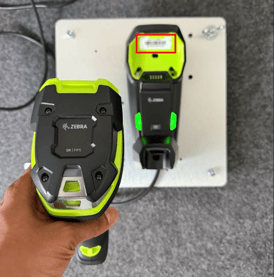
To connect your Zebra DS3678 Hand Scanner, first plug the Zebra Charging/Communication Cradle's USB cable into your MetriXFreight PC. Next, power on your hand scanner and use it to scan the unique pairing barcode typically located on the docking cradle itself (Refer to the image below highlighted with a red box). Once successfully paired, both the hand scanner and the cradle will display a solid green light, confirming a stable connection for data transmission and charging.
To modify the configuration of the barcode scanner, kindly scan the barcode provided below.

It is important that MetriX parameters are configured to match the barcode scanner's configuration. Especially when switching scanners please ensure compatibility.
For the software-side configuration, please seek assistance from your MetriXFreight technical support team.
To properly terminate the scanned barcodes, it is necessary to add an enter key. To accomplish this, kindly scan the provided configuration code.

Now the Zebra DS3678 should be able to scan Barcodes and automaticaly add an Enter key after scanned data.
- [Product overview](https://docs.metrilus.com/en/product-overview#main-content)
- [MetriXFreight Products](https://docs.metrilus.com/en/product-overview#metrixfreight-products)
- [Hardware Add-ons](https://docs.metrilus.com/en/product-overview#hardware-add-ons)
- [Documents](https://docs.metrilus.com/en/product-overview#documents)
- [Installation L-Series](https://docs.metrilus.com/en/installation-l-series#main-content)
- [Installation Preparation](https://docs.metrilus.com/en/installation-l-series#installation-preparation)
- [Installation](https://docs.metrilus.com/en/installation-l-series#installation)
- [Installation S-Series](https://docs.metrilus.com/en/installation-s-series)
- [3rd Party Hardware](https://docs.metrilus.com/en/3rd-party-hardware#main-content)
- [Barcode Scanner](https://docs.metrilus.com/en/3rd-party-hardware#barcode-scanner)
- [Scales](https://docs.metrilus.com/en/3rd-party-hardware#scales)
- [Troubleshooting](https://docs.metrilus.com/en/troubleshooting)
- [Operational integration](https://docs.metrilus.com/en/operational-integration#main-content)
- [IT Integration](https://docs.metrilus.com/en/operational-integration#it-integration)
- [Workflow](https://docs.metrilus.com/en/operational-integration#workflow)
- [Ongoing operation](https://docs.metrilus.com/en/ongoing-operation#main-content)
- [Calibration](https://docs.metrilus.com/en/ongoing-operation#calibration)
- [Best practice](https://docs.metrilus.com/en/best-practice)
[](https://metrilus.com)
Copyright © 2025 | metrilus GmbH | [Impressum](https://metrilus.com/de/impressum)